使い方ガイド
WebVoice の基本操作から詳細設定まで、画面ごとに解説します。
画面構成の概要
アプリは下部のタブバーで 5 つの画面を切り替えます。
ホーム
ニュースソース(RSSフィード)の管理
記事一覧
登録ソースの最新記事リスト
読み上げ
英日対訳テキストと再生コントロール
HP
記事の元ウェブページを表示
設定
再生・翻訳・音声の詳細設定
ホーム画面 — ニュースソースの管理
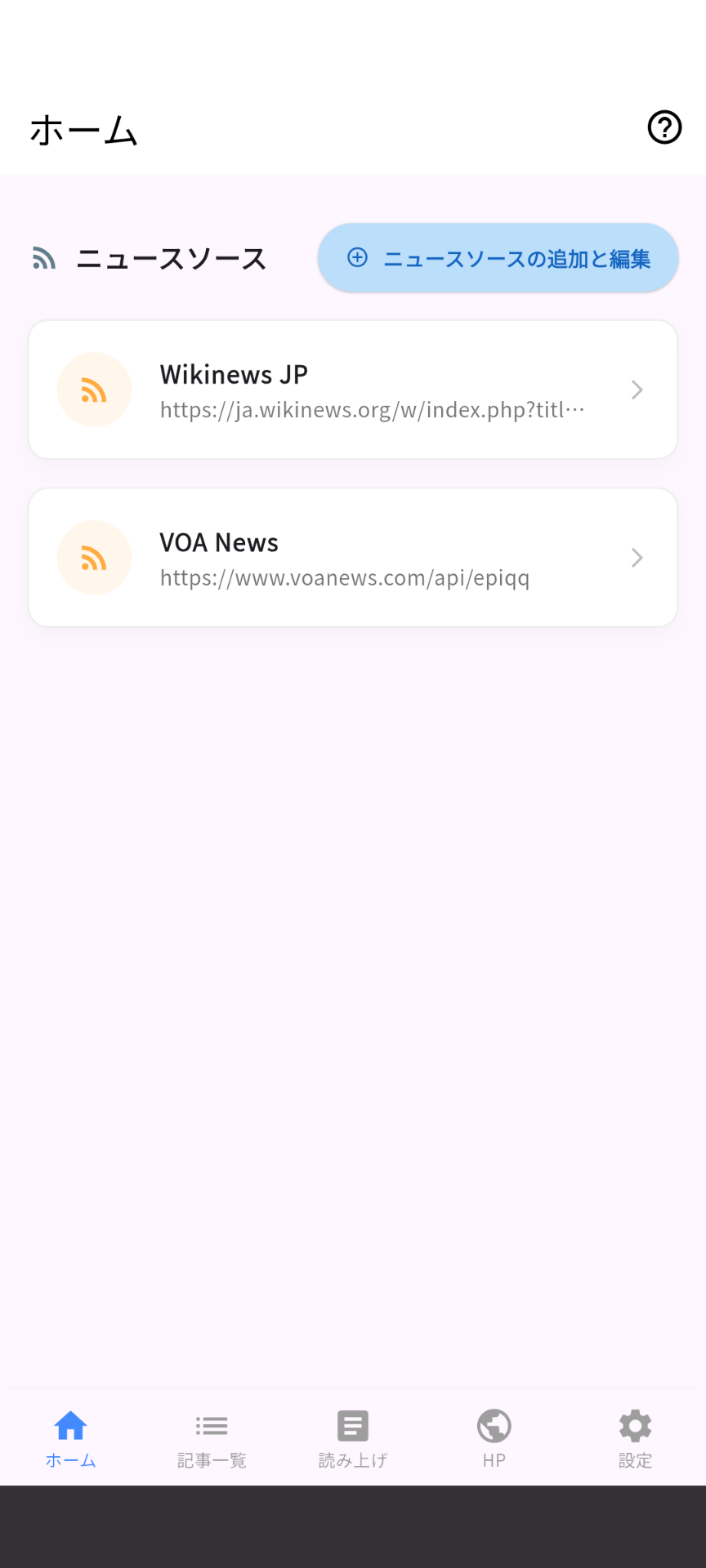
登録済みのニュースソース(RSSフィード)が一覧表示されます。ソースをタップすると、そのサイトの記事一覧に移動します。
ニュースソースを追加する
1
右上の 「ニュースソースの追加と変更」 ボタンをタップします。
2
案内リストから選ぶか、RSSフィードの URL を直接入力して「追加」をタップします。
3
サイト名が一覧に表示されれば登録完了です。
ヒント: RSSフィードを公開しているサイトであれば、ニュースサイト・ブログを問わず追加できます。
記事一覧
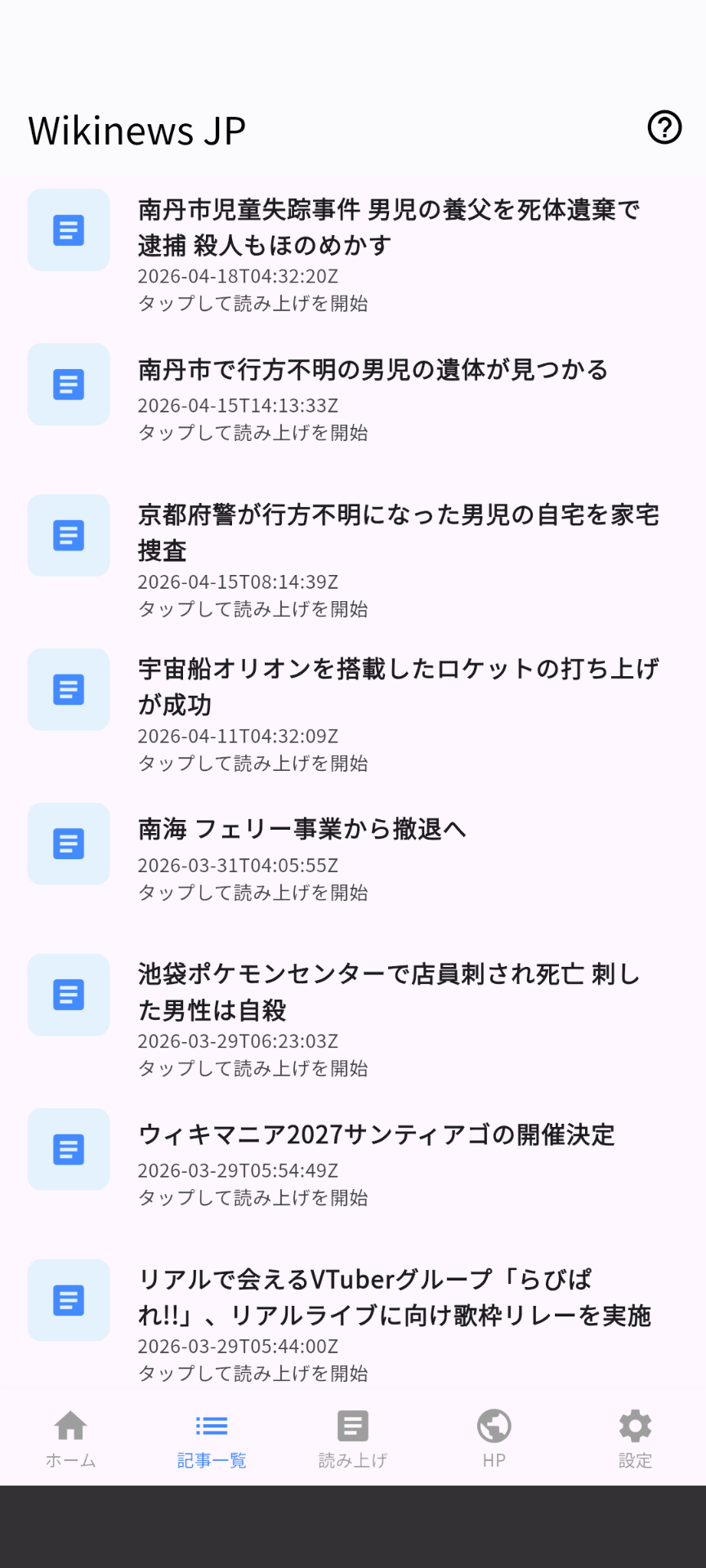
ホームで選択したソースの最新記事が一覧表示されます。
- 記事をタップ → 読み上げ画面へ移動して本文の取得・読み上げを開始します。
ヒント: 設定で「記事選択時に自動で再生」をONにしておくと、タップした瞬間に読み上げが始まります。
読み上げ画面
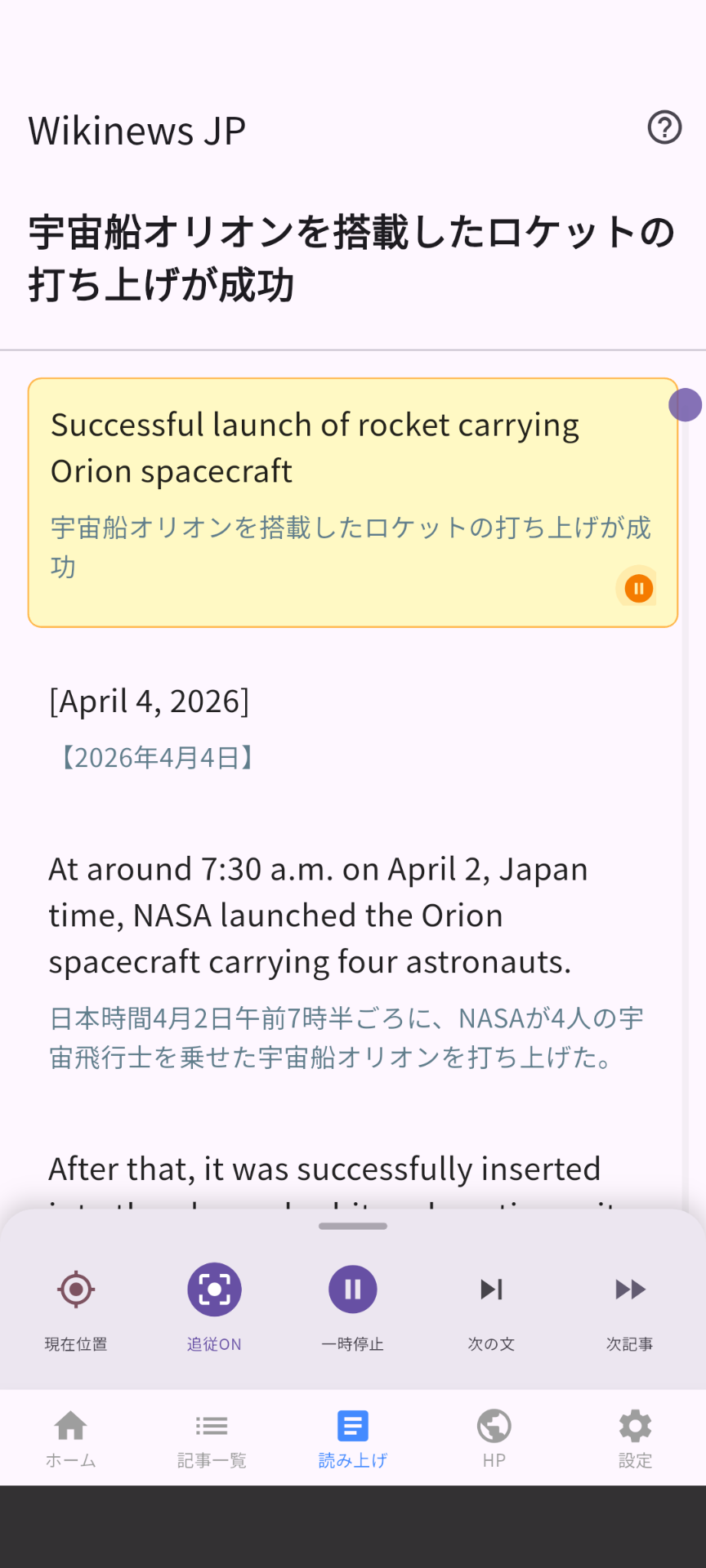
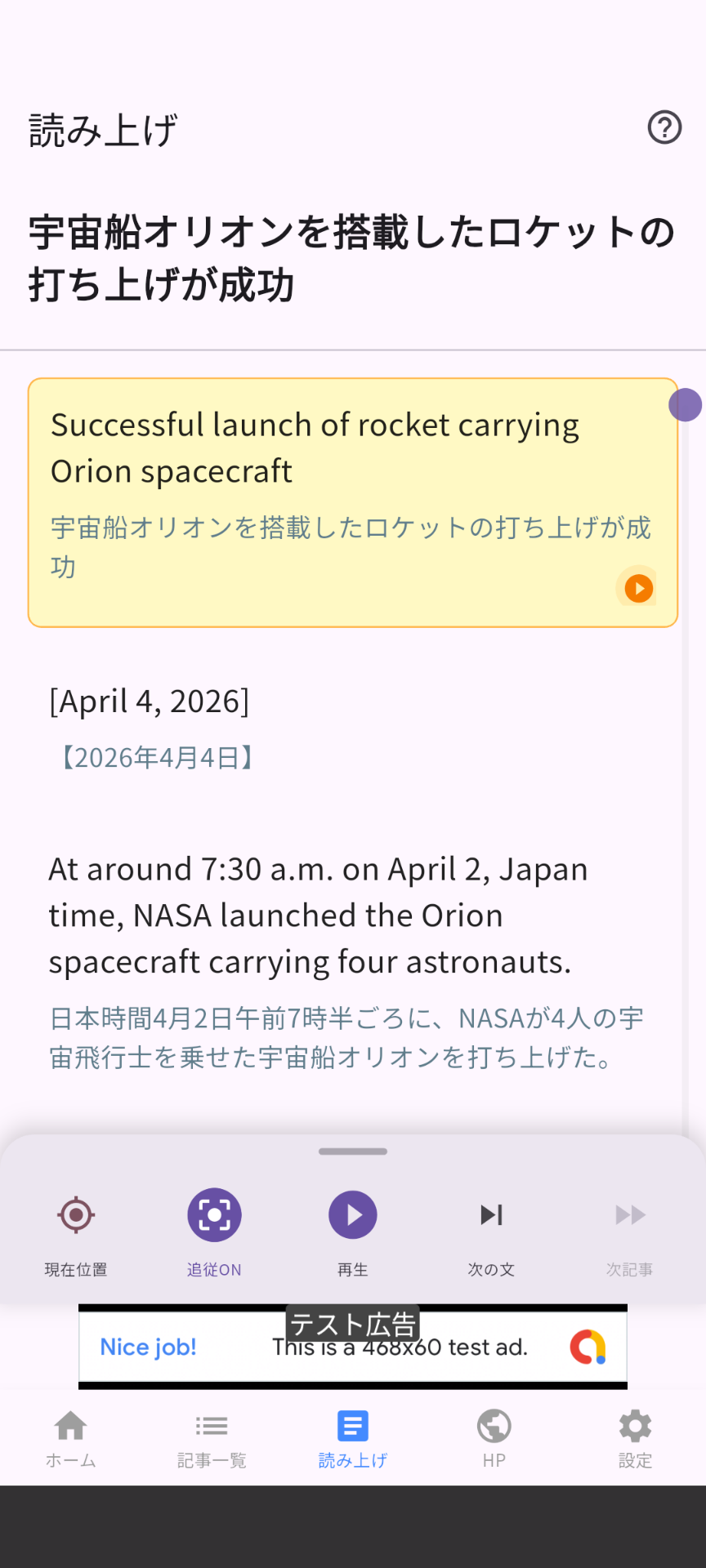
テキストカードの見方
- 各段落が カード として表示されます。
- 黄色くハイライトされたカード が現在読み上げ中の段落です。
- 英語(上段)と日本語翻訳(下段)が並んで表示されます。翻訳中はグレーで表示され、完了すると青灰色に変わります。
カードの操作
| 操作 | 動作 |
|---|---|
| ハイライト中のカードをタップ | 再生 / 一時停止 |
| 別のカードをタップ | そのカードから読み上げ開始 |
再生コントロールバー
画面下部の操作バーで再生をコントロールできます。
| ボタン | 動作 |
|---|---|
| 現在位置 | 現在読み上げ中のカードまでスクロール |
| 追従 ON/OFF | 読み上げに合わせて画面を自動スクロール |
| 一時停止 / 再生 | 読み上げの開始・停止 |
| 次の文 | 次の段落へスキップ |
| 次記事 | 次の記事へ進む |
読み上げスロット設定
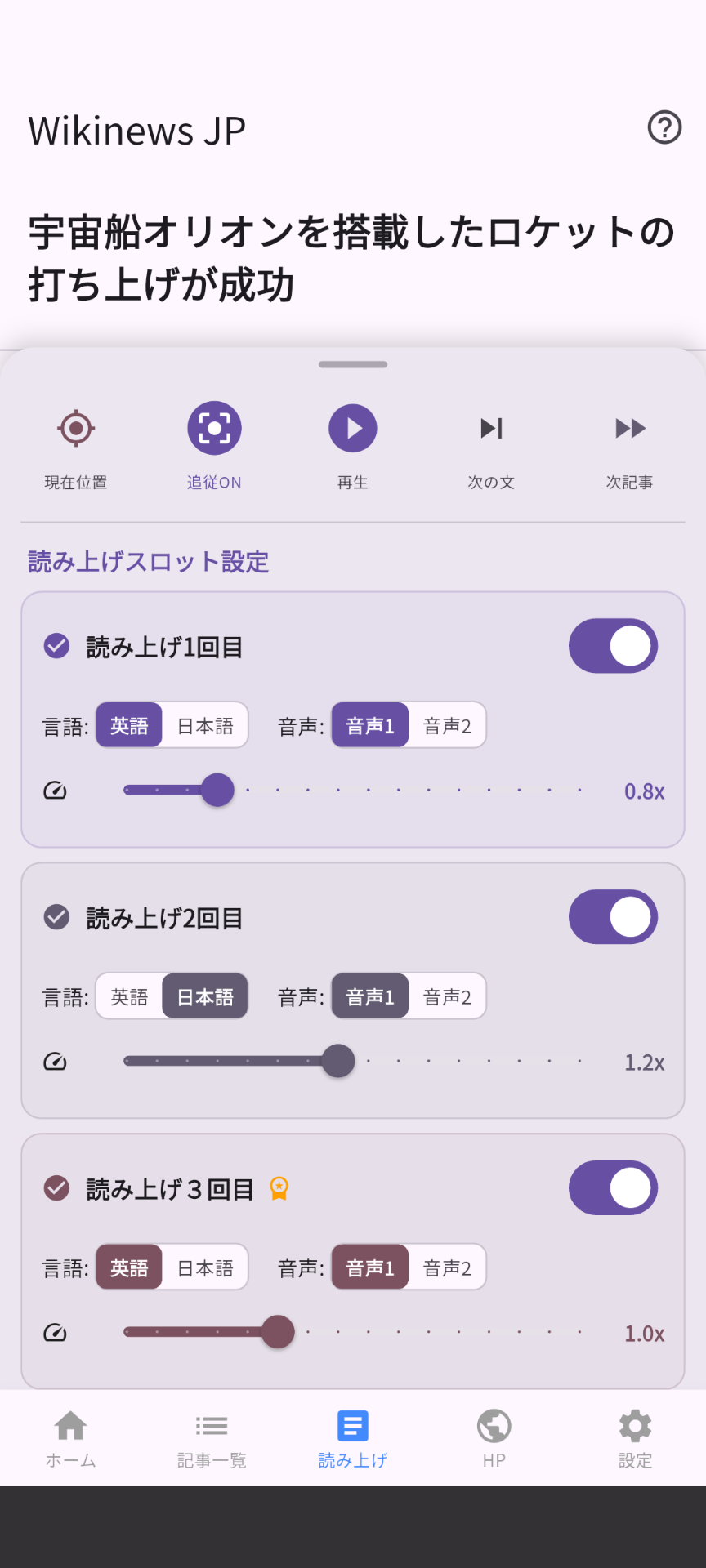
読み上げ画面を上にスワイプすると、スロット設定パネルが開きます。1つの段落を最大 3 回まで異なる設定で読み上げることができます。
| 設定項目 | 説明 |
|---|---|
| 言語 | 英語 / 日本語(翻訳)を選択 |
| 音声 | 音声1 / 音声2(設定画面で変更可) |
| 速度 | スライダーで再生速度を調整 |
| ON/OFF トグル | そのスロットをスキップ |
活用例: スロット1 = 英語 0.8倍速、スロット2 = 日本語 1.2倍速 に設定すると、英語を聞いてすぐ日本語訳で意味確認、というリスニング練習ができます。
注意: スロット 3 はプレミアム機能です。
HP(元のウェブページ)
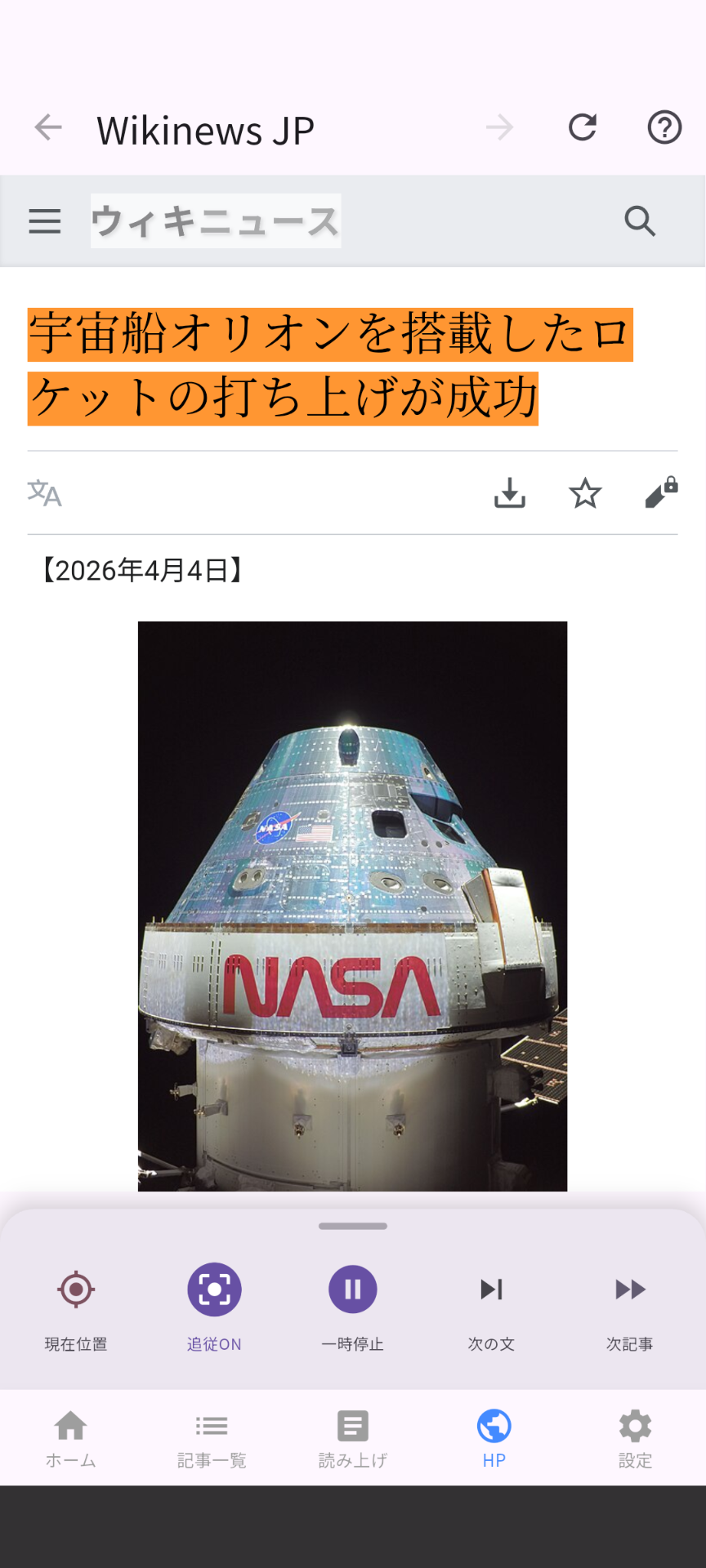
記事の元ウェブページを内蔵ブラウザで表示します。読み上げ中の段落がページ上でハイライト(黄色)され、現在の読み上げ位置を視覚的に確認できます。
- 記事が選択されていれば、HP タブをタップするだけで自動的に元ページを開きます。
- 読み上げも同時にバックグラウンドで進行します。
注意: サイトの構造によっては本文の抽出やハイライトがうまく機能しない場合があります。その際は読み上げタブのテキストをご確認ください。
ブラウザから URL を共有する
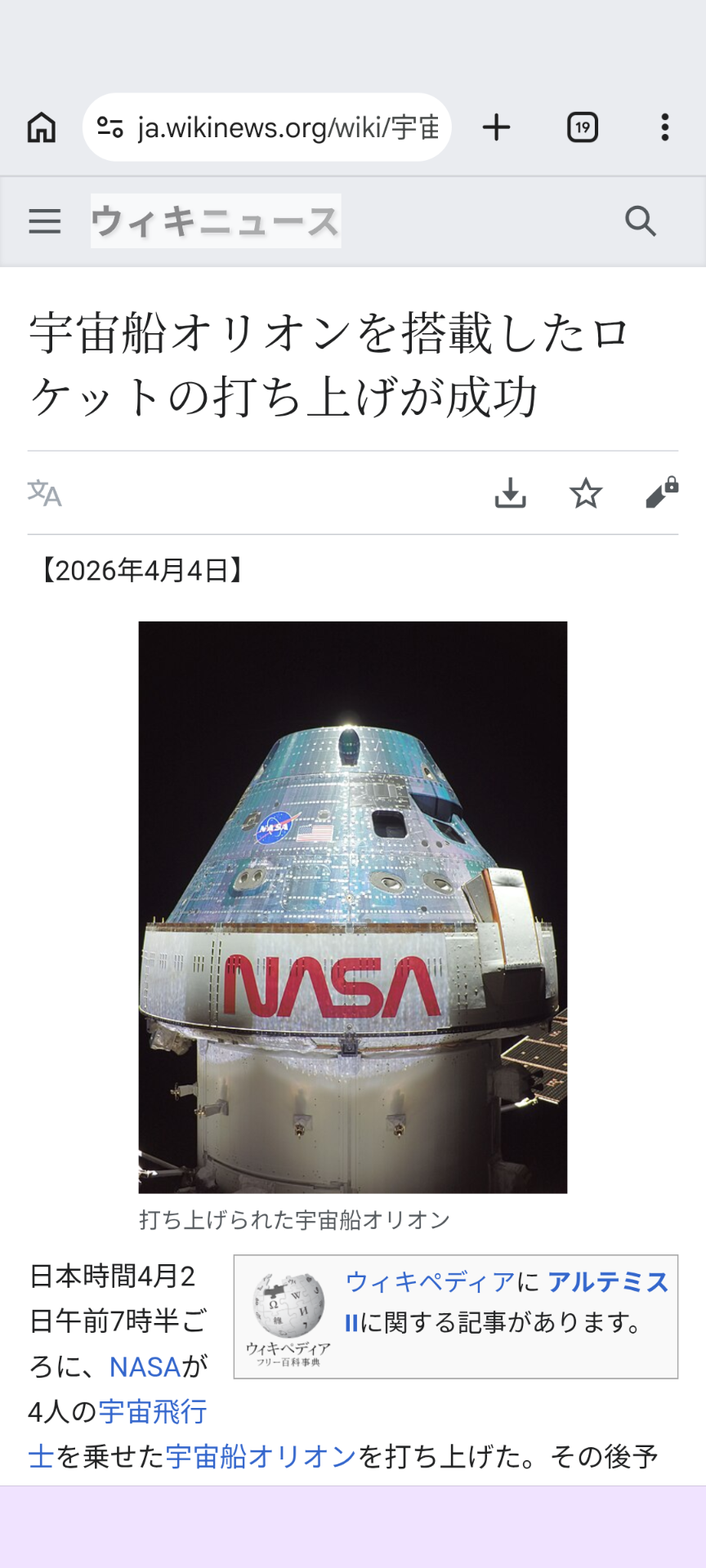
Chrome などのブラウザで記事を見つけたら、WebVoice に共有して読み上げさせることができます。
1
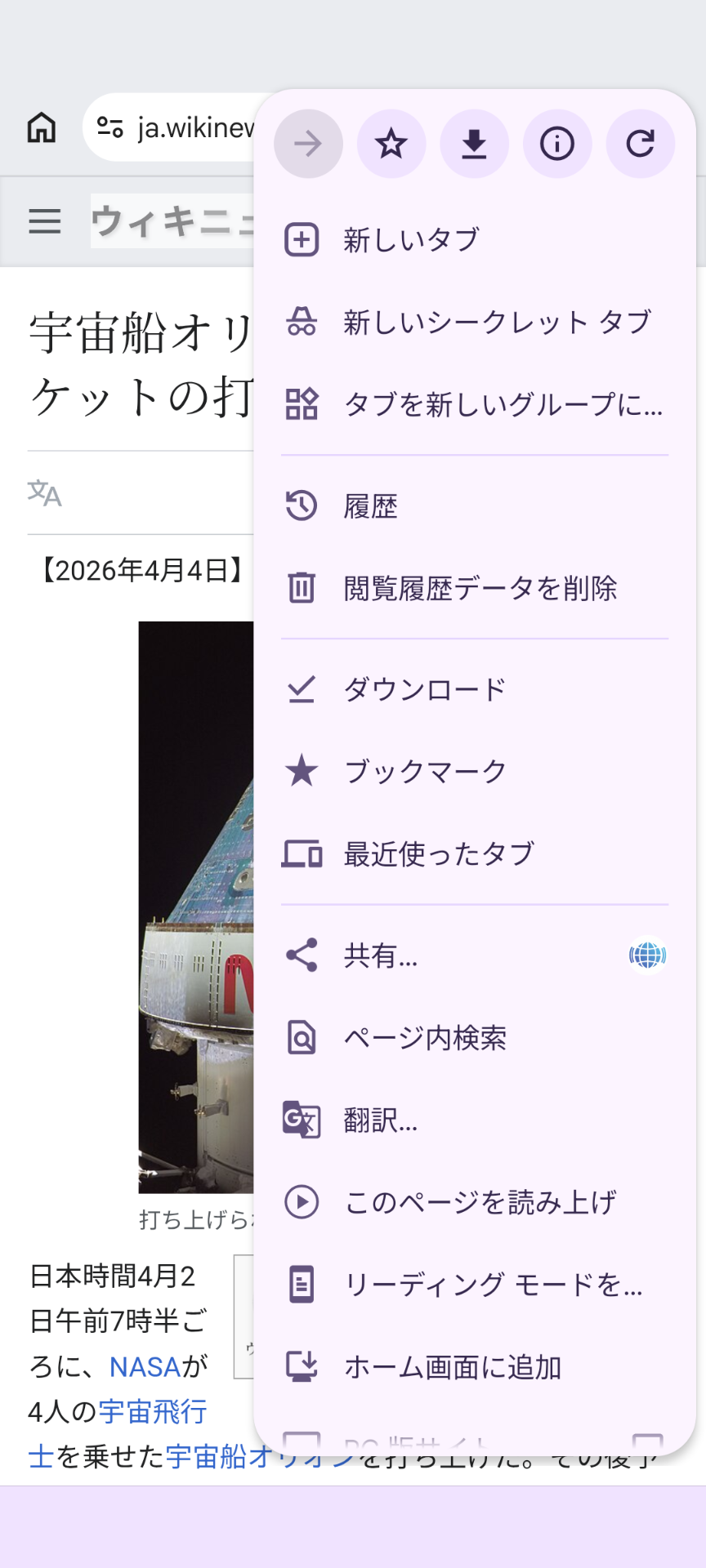
Chrome などのブラウザで読みたいページを開き、メニュー(⋮)から 「共有…」 をタップします。
2
共有先の一覧から 「WebVoice」 を選択します。
3
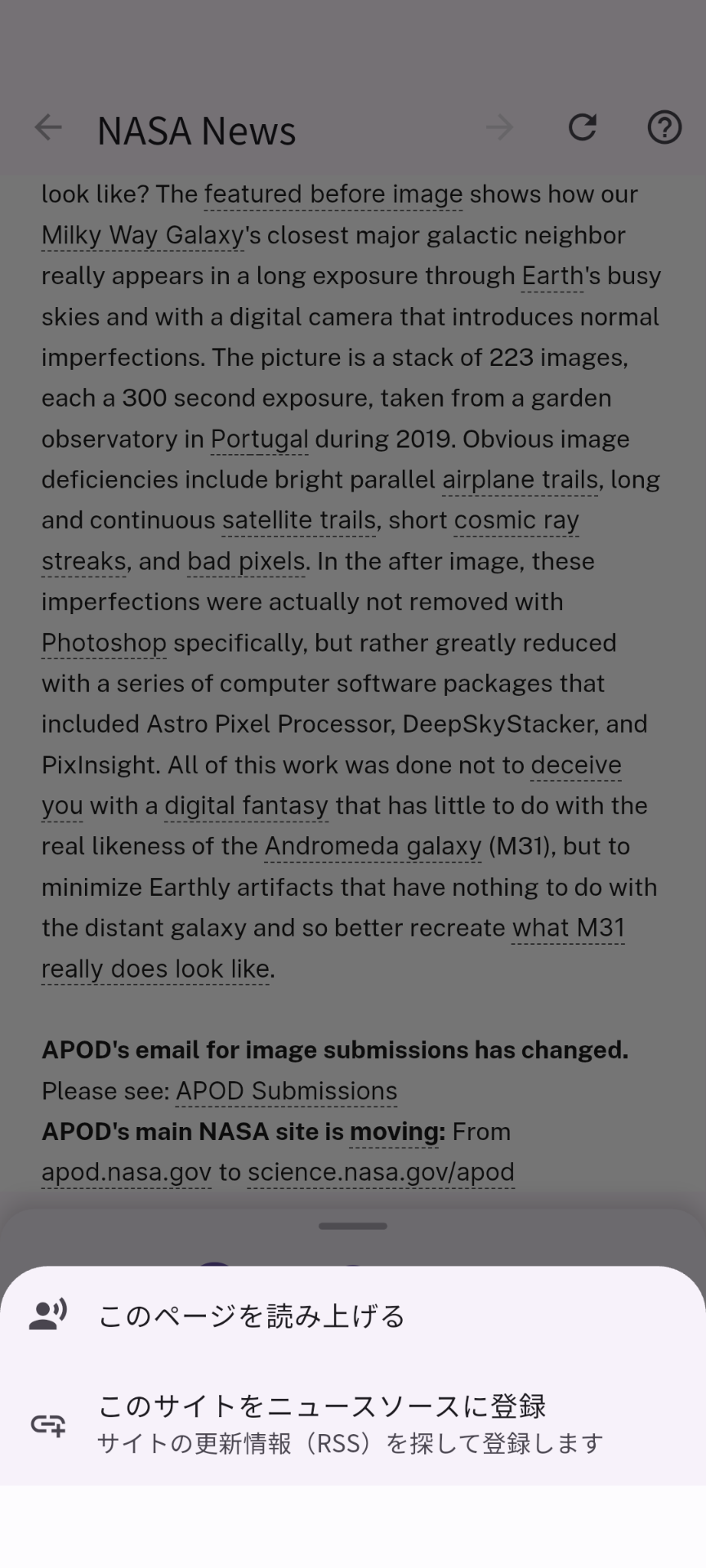
「このページを読み上げる」か「このサイトをニュースソースに登録」かを選びます。更新情報(RSS)のページを共有した場合は、この画面を出さずにそのままニュースソースに登録されます。
4
「読み上げる」を選ぶと、本文を自動取得して読み上げを開始します。
ヒント: 設定の「記事選択時に自動で再生」がONの場合、アプリが開いた瞬間に読み上げが始まります。
設定画面
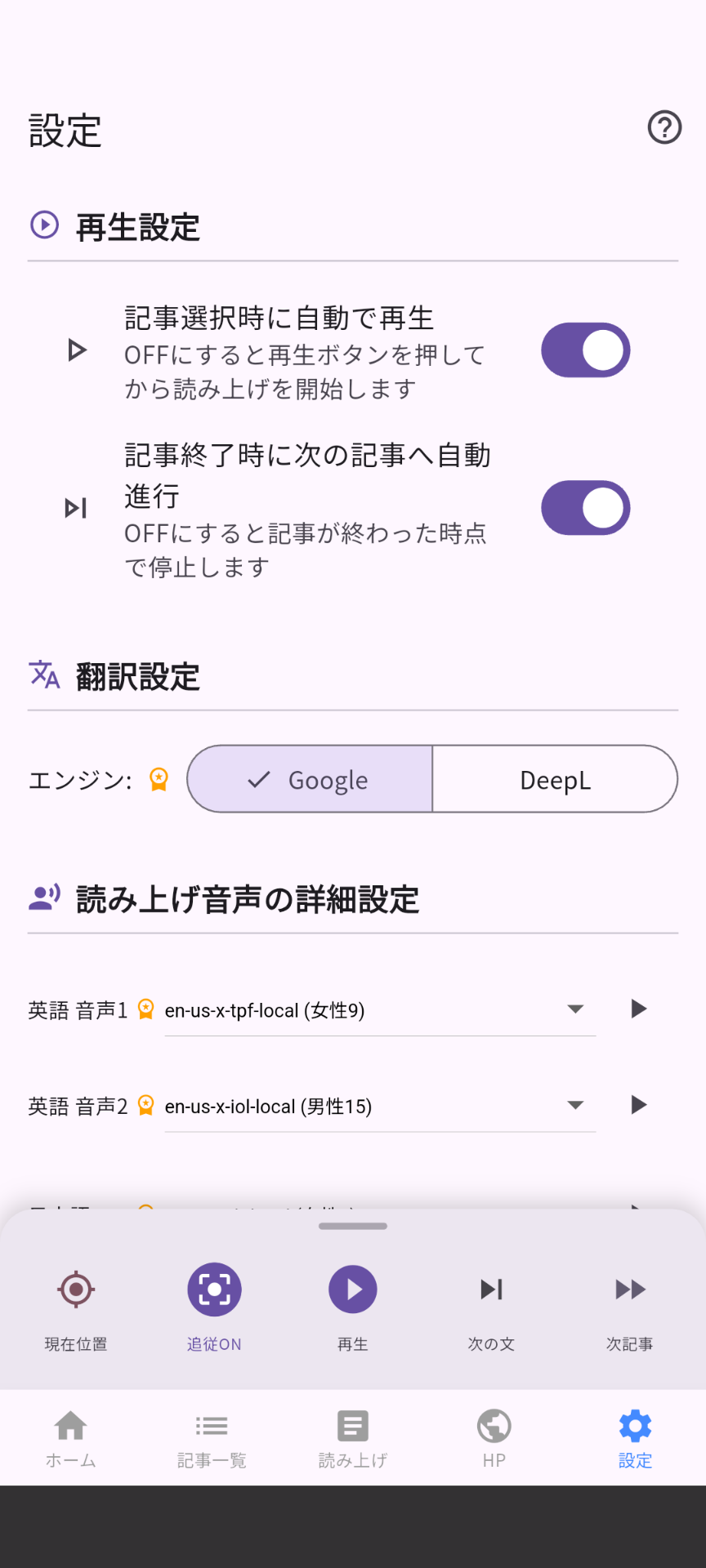
再生設定
| 項目 | 説明 |
|---|---|
| 記事選択時に自動で再生 | 記事をタップした瞬間に読み上げを開始します。OFFにすると再生ボタンを押すまで待機します。 |
| 記事終了時に次の記事へ自動進行 | 最後の段落まで読み終えると、次の記事へ自動的に進みます。 |
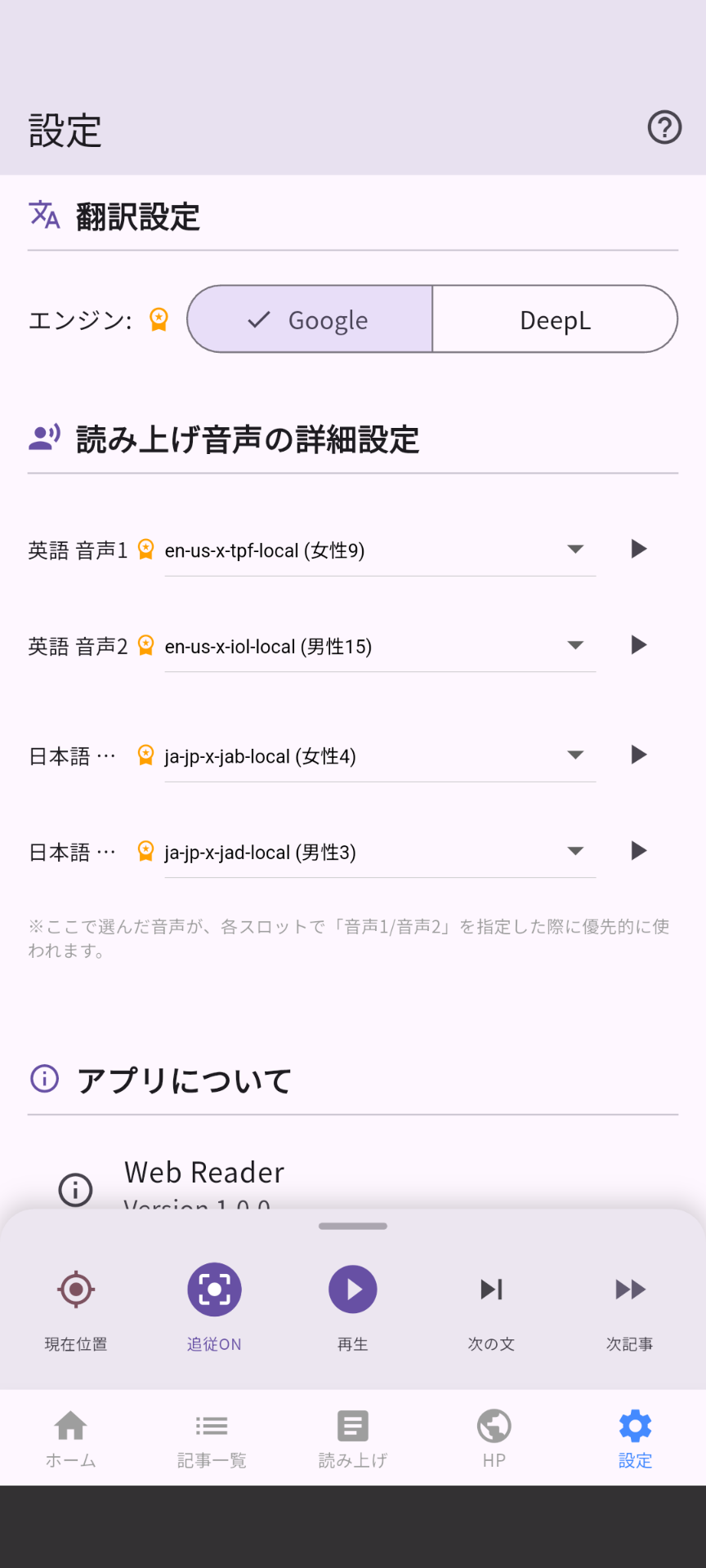
翻訳設定
| エンジン | 説明 |
|---|---|
| Google(無料) | Google 翻訳を使用します。APIキー不要。 |
| DeepL | より自然な翻訳が可能。APIキーの設定が必要です。設定ガイド → |
読み上げ音声の詳細設定
英語・日本語それぞれ「音声1」「音声2」の 2 種類の音声を登録できます。ドロップダウンで音声を選び、▶ ボタンで試聴してから設定してください。ここで選んだ音声が、各スロットの「音声1/音声2」指定に反映されます。
ヘルプとガイド
設定画面の下部から、このユーザーガイドやサポートページへアクセスできます。各タブの右上の ?(ヘルプ)ボタン からも同様にアクセスできます。